cara menjalankan whaff reward agar menghasilkan banyak dollar dengan cepat

Sebelum ke cara menjalankan aplikasi whaff mari kita mengenal dulu apa itu aplikasi whaff ??


Whaff Rewards adalah sebuah aplikasi Reward app / aplikasi Reward pada Android sejenis Gift Card seperti Tap Cash dan Junowallet. Whaff merupakan suatu Aplikasi Android yang memungkinkan penggunanya untuk mendapatkan reward berupa uang dengan cara berakfitas di dalam akun Whaff seperti download aplikasi, bermain game, ataupun menjalankan aplikasi yang direkomendasikan oleh Whaff.

Kita bisa saja download aplikasi tertentu langsung melalui Google Play ataupun melalui "perantara" Whaff Rewards. Namun perbedaannya adalah, apabila langsung download aplikasi dari Google Play tanpa masuk ke akun Whaff, maka kita tidak akan mendapatkan komisi. Dan sebaliknya, download aplikasi yang direkomendasikan oleh Whaff Rewards, maka kita akan mendapatkan Dolar. Semakin sering beraktifitas didalam akun Whaff, maka semakin banyak pula pundi pundi dolar yang bisa dikumpulkan.

APA SAJA YANG DIPERLUKAN UNTUK BISA MENJALANKAN WHAFF REWARD ?

1. Smartphone Android (hanya di android) dengan versi jelly bean 
2. Akun facebook (untuk login ke akun Whaff)
3. Koneksi Internet.

Pertama Kita Install dan Login Whaff

1. Pertama download aplikasi Whaff Rewards di Google Play dari Android kamu.
2. Kemudian Install
3. Lalu pilih Accept
4. Tunggu proses Download dan Instalasi hingga selesai
5. Buka Whaff kamu
6. Kemudian pilih Log-in
7. Masukkan alamat email dan password facebook kamu.
8. Selanjutnya pilih OK
9. OK lagi.

Masukkan Kupon Kode CB89089 pada Kotak Invite Code agar langsung mendapatkan DOLLAR PERTAMA KAMU sebesar $0,50 , jika tidak memasukkan kode tersebut saldo akan tetap Nol sebelum memulai aktifitas di Whaff, sayang sekali bukan 

Selanjutnya kamu memulai aktifitas di Whaff dengan download aplikasi, download game, atau menjalankan aplikasi yang disarankan oleh Whaff agar earning cepat bertambah. 

Cara menjalankan aplikasi whaff agar mendapatkan penghasilan yang stabil
1. Share Whaff di Google Plus : Dengan membagikan link yang disediakan oleh Whaff ke akun Google Plus, Anda akan dibayar 0,20 Dolar
2. Memberikan LIKE pada Fanspage resmi Whaff : "Ngelike" Fanspage Whaff di Facebook Anda akan dibayar 0,10 Dolar
3. Menulis review tentang Whaff di Play Store : Anda bisa mendapatkan 0,15 Dolar Gratis hanya dengan menulis review atau memberikan rating kepada Whaff di Play Store.
4. Mengajak teman Facebook untuk menggunakan Whaff : Mengajak teman facebook untuk menjadi pengguna Whaff disebut juga "Invite Share & Earn", Anda akan dibayar 0,01 Dolar untuk setiap teman yang Anda undang untuk menggunakan Whaff. Whaff akan tetap membayar Andawalaupun teman facebook mengabaikan ajakan Anda. 

Contoh DataBase dengan Ms. Access 2007


PEMBUATAN DATABASE PENJUALAN SEDERHANA PT POLYCOLOUR
Aplikasi Microsoft Access 2007
  • Buka Microsoft Access 2007
  • Klik Blank Database, Masukan file nama untuk menyimpan data, klik “Create”. Mulailah untuk membuat database
Pada Database pasti sangat berhubungan dengan table. Untuk memulai membuat database terlabih dahulu buat table-tabel data yang akan dibuat.
Langkah membuat Tabel Pada Ms. Access 2007
  • Pada saat membuka blank document sudah langsung tersedia Tabel 1 yang siap untuk di edit.
  • Save terlebih dahulu table 1 dengan nama sesuai yang diinginkan, seperti pada contoh kali ini yaitu Tabel_Customers.

  • Design table beserta menentukan field-fieldnya, caranya klik kanan pada Tabel_Customers kemudian pilih DesignView , dan tentukan Primary Key nya “Code” seperti gambar dibawah ini:
  • Setelah Desaign selesai, klik kanan pada Tabel_Customers kemudian pilih open atau Doubleklik pada Tabel_Customers, lalu masukkan  data-data seperti gambar dibawah ini :
Selesailah Tabel 1. Untuk selanjutnya buat kembali table-tabel berikutnya dengan meng-klik CreateàTable dan ikuti langkah-langkah seperti pada saat membat table 1.
Untuk contoh kali ini ada tiga contoh table yang dibuat selain table 1 diatas: Tabel_Barang dan Tabel_penjualan.
Setelah semua table selesai dibuat, selanjutnya kita akan membuat data transaksi penjualan dengan menggunakan Query.
Query  adalah  ‘permintaan  data’  kita  berupa  bahasa  bisnis,  untuk  mengolah  data  dalam tabel(-tabel)  menjadi  satu  informasi  yang  bisa  dimengerti.  Juga untuk membuat data Penjualan seperti yang akan dibuat kali ini.
Langkah-langkah membuat Query
  1. Pada Jendela database pilih Query lalu klik dua kali Create Query In Design View.
  2. Pada  Jendela  Show  Table  Pilih  Table-Table  yang  akan  dipakai  dalam  Query, mislanya kita pakai semua tabel. Klik  Semua tabel lalu klik Add. Jika tidak ada table yang ingin dipakai lagi klik Close.
Keterangan
Field = Nama Field yang ingn ditampilkan
Table = Nama Table dari Filed tersebut
Sort = Mengurutkan Data hasil query
Show = Mengatur Field ditampikan atau tidak
Criteria = Syarat dari data yang ingin ditampilkan
  1. Isi Field, table dan data-data lain yang diperlukan, seperti pada gambar diatas
  2. Pada contoh ini ada contoh perhitungan pada field terakhir dengan mengalikann Kuantitas dengan Harga satuan (jumlah: [Harga_satuan]*[Kuantitas])
  3.  Untuk  melihat  hasil  Query  Pilih  menu  Query  lalu  klik  Run  atau  bisa  langsung mengklik icon Run pada toolbar
 
Tabel dan Query sudah dibuat semua lalu untuk menghubungkan table yang satu dengan table atau Query yang lain gunakan Relationship, ini dugunakan untuk misalnya mau mengetahui Customers A telah melakukan transaksi apa saja tanpa melihat data Query Penjualan dan hanya dari Tabel Customers. Atau ingin mengetahui barang apa saja yang sudah pernah dibeli dari table barang.
Cara membuat Relasi
Klik “Database Tool” dan “Relationship” kemudian akan muncul Show Tabel, setelah itu pilih semua tabel dan Query lalu klik Add, maka akan muncul tabel-tabel tersebut pada Relationship, seperti gambar dibawah ini :
Untuk membuat relasi drag Primary Key ke Kunci tamu pada tabel lain. Sesaat setelah melakukan drug dari Primary Key ke Kunci tamu di tabel lain, akan muncul jendela konfirmasi , klik Create. Lihat gambar dibawah ini :
Relasikan tabel-tabel tersebut sehingga seperti gambar dibawah ini, untuk dapat merelasikan tutup terlebih dahulu table atau Query yang akan kita relasikan :
 
Setelah semua terrelasikan atau terhubung maka kita sudah bias melihat hasilnya seperti berikut:
  • Tabel_Customer
 
  • Tabel_Barang

contoh aplikasi database


1) APLIKASI PENGHITUNGAN TRANSAKSI PARKIR
Cara pembuatan aplikasi ini menggunakan bahasa pemrograman Java dan Oracle untuk pemrograman database.
Aplikasi ini dibatasi dengan hanya diterapkan pada taman kota sehingga tipe kendaraan yang dapat masuk hanya mobil dan motor.
Tujuan/fungsi aplikasi ini dibuat adalah untuk mengetahui besarnya biaya parkir yang harus dibayar.
Operasi yang digunakan :
1. Parkir Input
Dilakukan pada saat kendaraan masuk yang berguna sebagai inputan data kendaraan seperti tipe kendaraan dan nomor polisi. Pada saat login berhasil, user diminta untuk memeriksa kapasitas kendaraan yang ada di area parkir, jika belum penuh maka user memilih tipe kendaraan  yang masuk dan memasukkan nomor polisi kendaraan. Untuk waktu masuk kendaraan akan tersimpan secara otomatis sesuai dengan waktu yang valid pada saat itu. Proses selanjutnya adalah menyimpan data tersebut ke dalam database tabel transaksi_parkir dan akan dicetak tampilan dari karcis masuk parkir kendaraan.
2. Transaksi Parkir
Proses ini hampir sama dengan Parkir Input, user tetap diminta melakukan login. Jika login berhasil, user memeriksa kapasitas kendaraan di area parkir, jika area parkir kosong maka user tidak perlu melanjutkan proses Transaksi Parkir. Jika tidak, kendaraan yang akan keluar dicatat nomor polisinya.
3. Biaya Parkir
Secara otomatis waktu masuk, waktu keluar, lama waktu, dan biaya parkir akan tampil sesuai dengan data yang telah disimpan dalam database tabel transaksi_parkir. Setelah selesai, maka bukti transaksi akan ditampilkan. Bisa ditentukan biaya parkir yang berbeda untuk tiap jenis kendaraan. Apabila karcis hilang, denda dapat diberlakukan.

2) APLIKASI RESERVASI HOTEL
Cara pembuatan aplikasi ini menggunakan database MySQL yang mempunyai kemampuan akses data yang cepat, manajemen data yang handal, dan penyimpanan data dalam jumlah yang sangat besar.
Tujuan/fungsi aplikasi ini dibuat adalah untuk membantu administrasi hotel serta menyediakan laporan yang cepat, tepat, dan akurat. Hal ini sangat membantu para staf untuk mengolah data.
Operasi yang dapat dilakukan antara lain :
1. Reservation
Reservation digunakan untuk mendaftar/registrasi tamu yang memesan kamar dan memberikan informasi mengenai daftar tamu yang telah registrasi. Selain itu, dapat juga digunakan untuk menambah, mengubah, atau menghapus data.
2. Desk Folio
Desk Folio digunakan untuk menghitung transaksi yang terjadi untuk guest hotel.
3. Availability Rooms
Operasi ini digunakan untuk menampilkan informasi semua kamar yang ada untuk melihat daftar kamar yang kosong dan terisi serta dapat juga digunakan untuk reservasi kamar yang kosong secara langsung.
4. Profile
Profile digunakan untuk melihat dan menyimpan informasi mengenai guest
5. Message
Operasi message digunakan untuk meng-handle pemesanan tamu seperti room service, shop coffee, pemesanan makanan minuman, dll.
6. House Status
Untuk melihat informasi kamar hotel secara keseluruhan termasuk fasilitas yang disediakan.

Program VB Sederhana


Program  gaji karyawan 


1.Ketik script dibawah ini pada commant  “HITUNG”
Private Sub Command1_Click()
Text7 = 10000 * Val(Text4)
Text8 = 5000 * Val(Text4)
Text9 = 15000 * Val(Text5)
Text10 = Val(Text3) + Val(Text7) + Val(Text8) + Val(Text9) - Val(Text6)
Text11 = 0.1 * Val(Text10)
Text12 = Val(Text10) - Val(Text11)
End Sub

2. ketik script dibawah ini pada commant  “BERSIH” :

Private Sub Command2_Click()
Text1 = Clear
Text2 = Clear
Text3 = Clear
Text4 = Clear
Text5 = Clear
Text6 = Clear
Text7 = Clear
Text8 = Clear
Text9 = Clear
Text10 = Clear
Text11 = Clear
Text12 = Clear
Text1.SetFocus
End Sub

3. ketikan script dibawah ini pada commant  “SELESAI” :

Private Sub Command3_Click()
MsgBox ("good by...!!!")
End
End Sub

Database

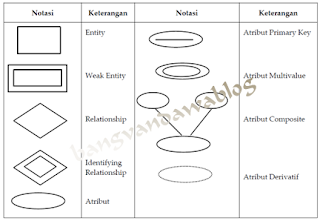
Model Entity Relationship Adalah suatu penyajian data dengan menggunakan Entity dan Relationship. 

Pengertian ERD

=>ERD (Entity Relationship Diagram) adalah gambaran mengenai berelasinya antarentitas.

=>Sistem adalah kumpulan elemen yang setiap elemen memiliki fungsi masing-masing dan secara bersama-sama mencapai tujuan dari sistem tersebut. 

=>‘Kebersama-sama’-an dari sistem di atas dilambangkan dengan saling berelasinya antara satu entitas dengan entitas lainnya 

=>Entitas (entity/ entity set), memiliki banyak istilah di dalam ilmu komputer, seperti tabel (table), berkas (data file), penyimpan data (data store), dan sebagainya

Entity 

1.      Entity adalah obyek yang dapat dibedakan dalam dunia nyata 

2.      Entity set adalah kumpulan dari entity yang sejenis

3.      Entity set dapat berupa :
          => Obyek secara fisik : Rumah, Kendaraan, Peralatan 
          => Obyek secara konsep : Pekerjaan , Perusahaan, Rencana 

Atribut 

=>Atribut adalah karakteristik dari entity atau relationship, yang menyediakan penjelasan detail tentang entity atau relationship tersebut.

=>Nilai Atribut merupakan suatu data aktual atau informasi yang disimpan pada suatu atribut di dalam suatu entity atau relationship. 

Jenis‐jenis atribut :

 => Key : Atribut yang digunakan untuk menentukan suatu entity secara unik. 
=> Atribut Simple : Atribut yang bernilai tunggal. 
=> Atribut Multivalue : Atribut yang memiliki sekelompok nilai untuk setiap instan entity.
 => Atribut Composite : Suatu atribut yang terdiri dari beberapa atribut yang lebih kecil yang mempunyai arti tertentu. 

Cardinality Ratio Constraint 

Menjelaskan batasan jumlah keterhubungan satu entity dengan entity lainnya. Jenis Cardinality Ratio : 
1.      One to One (1:1) 
2.      One to Many (1:N) atau Many to One (N:1) 
3.      Many to Many (N:N) 

Participation Constraint 

Menjelaskan apakah keberadaan suatu entity tergantung pada hubungannya dengan entity lain. 

Terdapat 2 macam Participation Constraint :
1.      Total Participation Keberadaan suatu entity tergantung pada hubungannya dengan entity lain. 
2.      Partial Participation Keberadaan suatu entity tidak tergantung pada hubungannya dengan entity lain. 

Weak Entity 

=>Weak Entity adalah suatu Entity dimana keberadaan dari entity tersebut tergantung dari keberadaan entity lain. 

=>Entity yang merupakan induknya disebut Identifying Owner dan relationshipnya disebut Identifying Relationship. 

=>Weak Entity selalu mempunyai Total Participation constraint dengan Identifying Owner. 

pengertian dan contoh entity relationship diagram

Microsoft Office meluncurkan aplikasi yang terkenal sampai pelosok desa dengan versi terbarunya. Kalu dibandingkan dengan versi sebelumnya, perbedaannya sangat tampak dan mencolok. Karena Microsoft Office Proffesional Plus 2013 Preview ini dirancang khusus untuk mengimbangi tampilan daripada Windows 8 yang akan rilis sebentar lagi. Anda bisa mendapatkan Microsoft Office Proffesional Plus 2013 Preview ini dengan cuma-cuma, karena masih beta.

Screenshot :


Cara Aktivasi :
  1. Install Office 2013 Preview-nya. Jika sebelumnya ada versi 2007/2010, uninstall terlebih dahulu.
  2. Jangan jalankan dahulu Office 2013 Preview.
  3. KLIK DISINI untuk mendapatkan free serial number yang bisa mencapai 5 user.
  4. Silahkan LOGIN menggunakan e-mail LIVE atau HOTMAIL anda. Jika belum punya, silahkan REGISTER dahulu.
  5. Setelah itu akan muncul "Microsoft Office Proffesional Plus 2013 Preview"
  6. Isi datanya - Lanjutkan - Tunggu sebentar.
  7. Setelah anda mendapatkan serialnya, jalankan Office 2013 (pilih Word, Excel, atau Powerpoint) dan pilih blank page.
  8. Lalu pergi ke menu FILE - ACCOUNT - Change Product Key
  9. Masukkan serial yang anda dapat tadi - INSTALL (Harus dalam keadaan ONLINE)

Cara Merakit Komputer Lengkap


Cara Merakit Komputer Lengkap - Untuk merakit komputer dan mendapat hasil yang optimal, dibutuhkan kesabaran dan ketelitian serta sedikit pengetahuan tentang komputer. Untuk merakit komputer tidak diperlukan yang namanya menyoder atau lainnya, karena anda hanya memasang dan menghubungkan soket-soket yang sudah disediakan.

Nah kita mulai mengenal istilah dalam perakitan komputer

1. Casing
Tempat atau rumah dari semua hardware komputer.

2. CPU/Procesor
Unit Pemroses Sentral (UPS) (bahasa Inggris: Central Processing Unit; CPU), merujuk kepada perangkat keras komputer yang memahami dan melaksanakan perintah dan data dari perangkat lunak. Istilah lain, pemroses/prosesor (processor), sering digunakan untuk menyebut CPU.

3. RAM 
Cara Merakit Komputer

Memori akses acak (bahasa Inggris: Random access memory, RAM) adalah sebuah tipe penyimpanan komputer yang isinya dapat diakses dalam waktu yang tetap tidak memperdulikan letak data tersebut dalam memori. Ini berlawanan dengan alat memori urut, seperti tape magnetik, disk dan drum, di mana gerakan mekanikal dari media penyimpanan memaksa komputer untuk mengakses data secara berurutan.


4. Hard Disk
Cara Merakit Komputer

Cakram keras (bahasa Inggris: harddisk atau harddisk drive disingkat HDD atau hard drive disingkat HD) adalah sebuah komponen perangkat keras yang menyimpan data sekunder dan berisi piringan magnetis.

5. Optik Device (vcd/DVD)
Cara Merakit Komputer

Perangkat tambahan untuk Input data menggunakan Optic seperti VCD dan DVD

Cara Merakit Komputer Lengkap

1. Persiapan Merakit Komputer
  • Gunakan sarung tangan untuk menghindari kontak dengan barang elektronik, untuk menghindari konslet,
  • Gunakan sandal untuk menghindari strum ringan
  • Penentuan Konfigurasi Komputer
  • Persiapan Kompunen dan perlengkapan

Pengamanan
  • Siapkan wadah untuk menyimpan benda2 kecil;
  • Siapkan Perlengkapan seperti obeng dll
  • Komponen komputer
  • Kelengkapan komponen seperti kabel, sekerup, jumper, baut dan sebagainya
  • Buku manual dan referensi dari komponen
  • Alat bantu berupa obeng pipih dan philips
  • Tentukan kompunen apa saja yang ingin digunakan baik itu hardware atau sofware

2. Proses Perakitan Komputer
  • Penyiapan motherboard
  • Memasang Prosessor
  • Memasang heatsink
  • Memasang Modul Memori
  • memasang Motherboard pada Casing
  • Memasang Power Supply
  • Memasang Kabel Motherboard dan Casing
  • Memasang Drive
  • Memasang card Adapter
  • Penyelesaian Akhir
  
A. Pemasangan Mother Board
Cara Merakit Komputer

Pertama kali dalam tahap perakitan yaitu pemasangan Mother board, pasangkan Motherboard pada casing, dan pemasangan jumper harus sesuai (baca Buku manual) Pemasangan jumper yang salah dapat menyebabkan kerusakan permanen pada hardware.

B. Memasang Prosessor
Cara Merakit Komputer

Sebelum memasang prosessor ada baiknya kita mempelajari kinerja slot prosesor, nah setelah paham, lihat tanda yang ada di atas prosesso dan yang ada pada prosesornya, jangan sampai prosessor terbalik (catatan Setiap edisi dan type prosesor akan berbeda, pastikan prosessor yang anda gunakan sesuai dengan Motherboard).

C. Memasang Heitsink
Cara Merakit Komputer

Akan agak sulit dalam pemasangan heitsink (pendingin, biasanya ada salf yang di bubuhi di antara procesor dan Heitsink, di atasnya ada kopas yang di hubungkan dengan motherboard berfungsi mengalirkan udara panas dari motherboard.

D. Memasang Memory RAM
Ada beberapa jenis memori seperti SIMM, RIMM dan DIMM , pastikan motherboard Mendukung RAM, pasangkan dengan hati2 (jangan pasang ram ketika terhubung dengan listrik karena dapat merusak komponen)

E. Memasang Motherboard pada Casing
  • Pasangkan Motherboard pada casing Tentukan posisi lubang untuk setiap dudukan plastik dan logam. Lubang untuk dudukan logam (metal spacer) ditandai dengan cincin pada tepi lubang.
  • Pasang dudukan logam atau plastik pada tray casing sesuai dengan posisi setiap lubang dudukan yang sesuai pada motherboard.
  • Tempatkan motherboard pada tray casing sehinga kepala dudukan keluar dari lubang pada motherboard. Pasang sekerup pengunci pada setiap dudukan logam.
  • Pasang bingkai port I/O (I/O sheild) pada motherboard jika ada.
  • Pasang tray casing yang sudah terpasang motherboard pada casing dan kunci dengan sekerup.

F. Memasang Power Supply
Cara Merakit Komputer

Pasangkan Power suply pada casing, dan colokan suply listrik, pada motherboard, CD,hard drive,

G. Memasang Drive
Cara Merakit Komputer

Drive mempunyai kabel penghuung berupa SATA atau ATA (disertakan dalam pembelian hardrive) hubungkan kabel tersebut dari Drivr (DVD,hard disk, Flopy) ke motherboard dan jangan lupa slot yang dari power supply.

H. Memasang Card Adapter
Cara Merakit Komputer

Card adavter atau lebih ramah di panggil VGA, ada beberapa atau kebanyakan motherboard menggunakan option onboard (berarti VGA nya sudah ada di dalam motherboard) kalaupun tidak onboard, Pemasangan VGA sangat mudah, seperti kalanya memasang kabel yang lainya.

I. Penyelesaian Akhir

  • Pasang penutup casing dengan menggeser
  • Sambungkan kabel dari catu daya ke soket dinding.
  • Pasang konektor monitor ke port video card.
  • Pasang konektor kabel telepon ke port modem bila ada.
  • Hubungkan konektor kabel keyboard dan konektor mouse ke port mouse atau poert serial (tergantung jenis mouse).
  • Hubungkan piranti eksternal lainnya seperti speaker, joystick, dan microphone bila ada ke port yang sesuai. Periksa manual dari card adapter untuk memastikan lokasi port.

Pengujian setelah selesai merakit komputer
  1. Hidupkan monitor lalu unit sistem. Perhatikan tampilan monitor dan suara dari speaker.
  2. Program FOST dari BIOS secara otomatis akan mendeteksi hardware yang terpasang dikomputer. Bila terdapat kesalahan maka tampilan monitor kosong dan speaker mengeluarkan bunyi beep secara teratur sebagai kode indikasi kesalahan. Periksa referensi kode BIOS untuk mengetahui indikasi kesalahan yang dimaksud oleh kode beep.
  3. Jika tidak terjadi kesalahan maka monitor menampilkan proses eksekusi dari program POST. ekan tombol interupsi BIOS sesuai petunjuk di layar untuk masuk ke program setup BIOS.
  4. Periksa semua hasil deteksi hardware oleh program setup BIOS. Beberapa seting mungkin harus dirubah nilainya terutama kapasitas hardisk dan boot sequence.
  5. Simpan perubahan seting dan keluar dari setup BIOS.

Sasakala Situ Bagendit


Di wewengkon Garut aya situ anu ngaranna kawentar ka mana-mana, nyaéta Situ Bagendit. Cék sasakala mah, éta Situ Bagendit téh asal-muasalna kieu:

Baheula, aya hiji randa beunghar katelahna Nyi Endit. Ieu téh saenyana mah nénéhna, da ngaranna sajati mah Nyi Bagendit. Manéhna téh kacida pisan kumedna.

Geus taya nu bireuk deui kana kakumedanana téh. Salian ti pakacar-pakacarna mah, tara aya nu larsup ka imahna. Éstuning lain babasan éta mah hirup nyorangan téh. Ngahaja mencilkeun manéh, ngababakan di tengah pasawahan anu upluk-aplak. Maksudna taya lian, ku bawaning embung campur jeung batur, da sieun kasoro téa.

Kacaturkeun keur usum panén, di ditu di dieu ceuyah dibaruat. Ka sawah Nyi Endit ogé réa nu gacong. Ari réngsé dibuat jeung sanggeus paréna dikaleuitkeun, sakumaha tali paranti, Nyi Endit nyieun sidekah. Ngondang lebé jeung sawatara tatangga. Popolahna saniskara ku sorangan, teu aya nu ngabantuan. Barang geus tarapti, sakur nu mantuan ngakut tuluy diondang ngariung tumpeng. Atuh anu ngariung téh nepi ka ratusna. Tapi sadia tumpengna teu sabaraha, nepi ka ngan sakotéap gé geus bérés, bari tingkarétap kénéh.

Keur meujeuhna balakécrakan, solongkrong aya aki-aki bongkok nu nyampeurkeun. Ku pribumi teu ditari teu ditakon. Nya pok aki-aki téh waléh yén teu kawawa lapar, sugan aya sih piwelas. Ana gantawang téh Nyi Endit bet nyarékan, nyék-sék-nyéksékkeun, pajarkeun téh taya kaéra, teu ngahutang gawé, ménta bagian. Tungtungna nepi ka nundung, aki-aki dititah nyingkah. Cindekna mah geus lain picaritaeun wé.

Aki-aki indit bari jumarigjeug, bangun teu nangan. Méméh indit manéhna ngomong kieu, “Sagala gé boh ka nu hadé boh ka nu goréng, moal taya wawalesna.”

Ngomong kitu téh kasaksian ku sakur nu aya di dinya. Saréngséna nu dalahar tuluy amit rék baralik. Kakara gé patinglaléos, rug-reg ngarandeg, sabab aya nu tinggarero, “Caah! Caah!” cenah.

Henteu kanyahoan deui ti mana datangna cai, ngan leb wé pakarangan Nyi Endit téh geus kakeueum. Atuh kacida ributna, jalma-jalma geus teu inget ka diri batur, asal salamet dirina baé. Nyi Endit ogé nya kitu, niat rék nyingkiran cai, tapi barang kaluar pisan ti imahna, cai téh nepi ka lir ombak laut tinggaruling ka palebah Nyi Endit. Imahna terus kakeueum méh laput.

Nyi Endit angkleung-angkleungan, bari satungtung bisa mah teu weléh-weléh sasambat ménta tulung Tapi taya nu nulungan, da batur gé sarua ripuhna. Nyi Endit ngalelep. Beuki lila, cai téh beuki gedé baé. Nepi ka jadi situna, ngeueum sakabéh pakaya Nyi Bagendit.


tombol kombinasi untuk mengeksekusi perintah


  1. SHIFT+(…) : mengetik huruf kapital.
  2. CAPS LOCK : mengetik semua teks huruf kapital.
  3. NUMLOCK : mengaktifkan fungsi tombol numerik.
  4. TAB : memajukan kursor beberapa spasi.
  5. ENTER : membuat paragraf baru.
  6. SPACEBAR : membuat renggangan (spasi).
  7. BACKSPACE : menghapus karakter sebelah kiri kursor.
  8. DELETE : menghapus karakter sebelah kanan kursor.
  9. HOME : memindahkan kursor ke awal paragraf.
  10. END : memindahkan kursor ke akhir paragraf.
  11. PAGE UP : pindah setengah halaman sebelumnya.
  12. PAGE DOWN : pindah setengah halaman berikutnya.
  13. CTRL+A : memblok seluruh karakter.
  14. CTRL+B : menebalkan karakter terpilih.
  15. CTRL+C : men-copy (menyalin) karakter/objek terpilih.
  16. CTRL+D : menggandakan karakter/objek terpilih.
  17. CTRL+E : menjadikan teks rata tengah.
  18. CTRL+F : pencarian kata tertentu dalam dokumen aktif.
  19. CTRL+G : pergi ke halaman tertentu.
  20. CTRL+H : mengganti (replace) kata tertentu.
  21. CTRL+I : memiringkan karakter/objek terpilih.
  22. CTRL+J : teks rata kanan-kiri.
  23. CTRL+K : menautkan karakter terpilih dengan file lain.
  24. CTRL+L : teks rata kiri.
  25. CTRL+M : memajukan Left Indent & Hanging Indent.
  26. CTRL+N : membuat dokumen baru.
  27. CTRL+O : membuka dokumen tersimpan.
  28. CTRL+P : mencetak dokumen aktif.
  29. CTRL+Q : teks rata kanan.
  30. CTRL+R : teks rata kanan.
  31. CTRL+S : menyimpan dokumen aktif.
  32. CTRL+T : memajukan baris kedua suatu paragraf.
  33. CTRL+U : garis bawah (underline) karakter terpilih.
  34. CTRL+V : menempelkan hasil copy/cut.
  35. CTRL+W : menutup jendela aplikasi Word.
  36. CTRL+X : memotong (cut) karakter/objek terpilih.
  37. CTRL+Y : kembali ke perintah sesudahnya (redo)
  38. CTRL+Z : kembali ke perintah sebelumnya (undo).
  39. CTRL+} : memperbesar ukuran huruf.
  40. CTRL+{ : memperkecil ukuran huruf.
  41. CTRL+↑ : memindahkan kursor ke paragraf sebelumnya.
  42. CTRL+↓ : memindahkan kursor ke paragraf berikutnya.
  43. CTRL+← : memindahkan kursor ke depan 1 kata.
  44. CTRL+→ : memindahkan kursor ke belakang 1 kata.
  45. CTRL+HOME : memindahkan kursor ke awal dokumen.
  46. CTRL+END : memindahkan kursor ke akhir dokumen.
  47. CTRL+PAGE UP : pindah 1 halaman sebelumnya.
  48. CTRL+PAGE DOWN : pindah 1 halaman berikutnya.
  49. CTRL+F1 : mengaktifkan taskpane pada sisi kanan.
  50. CTRL+F2 : masuk ke Print Preview.
  51. CTRL+F4 : menutup jendela dokumen Word.
  52. CTRL+F5 : memperkecil tampilan jendela (Restore Down)
  53. CTRL+F9 : menyisipkan tanda kurung “{ }” otomatis.
  54. CTRL+F10 : tampilan jendela 1 layar penuh (maximize).
  55. CTRL+F12 : membuka dokumen yang tersimpan.
  56. CTRL+[gulir mouse] : pembesaran tampilan dokumen.
  57. ALT+F4 : menutup jendela MS. Word.
  58. ALT+F : mengaktifkan menu File.
  59. ALT+E : mengaktifkan menu Edit.
  60. ALT+V : mengaktifkan menu View.
  61. ALT+I : mengaktifkan menu Insert.
  62. ALT+O : mengaktifkan menu Format.
  63. ALT+T : mengaktifkan menu Tool.
  64. ALT+A : mengaktifkan menu Table.
  65. ALT+W : mengaktifkan menu Window.
  66. ALT+H : mengaktifkan menu Help.

Siti Khotimatul Wildah. Powered by Blogger.